
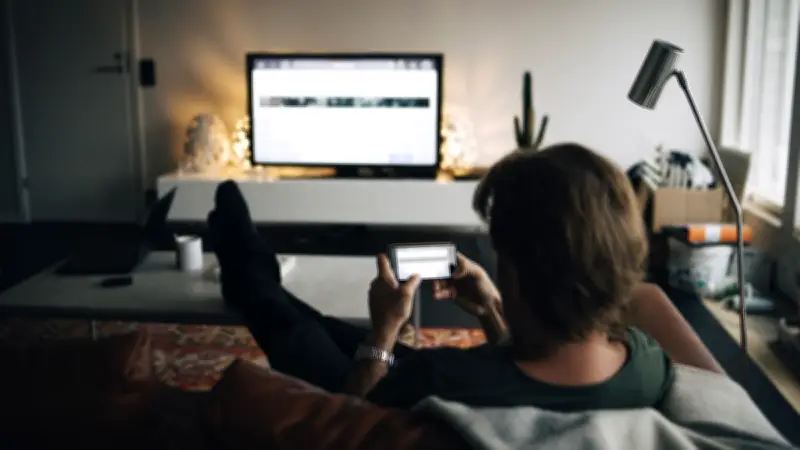
Los celulares modernos permiten transmitir imagen, video y audio con calidad premium, pero muchos usuarios prefieren ver sus películas o series en una pantalla más grande. Proyectar la pantalla del celular en la televisión es una solución sencilla. Tanto dispositivos Android como iPhones ofrecen opciones para transmitir video a una Smart TV sin necesidad de dispositivos adicionales ni descargar apps de streaming en el televisor.
Cómo transmitir video desde tu iPhone a la televisión
La función AirPlay de los iPhone permite transmitir películas o videos sin compartir otras aplicaciones. Sigue estos pasos:
- Conecta tu iPhone a la misma red Wi-Fi que la Apple TV o smart TV compatible con AirPlay o Mac.
- Busca el video que deseas transmitir.
- Toca el botón AirPlay.
- Elige tu televisión o Mac en la lista.
Para dejar de transmitir, toca el botón AirPlay en la app y luego selecciona tu iPhone.

Duplicar pantalla en iPhone
También puedes duplicar la pantalla para ver otras aplicaciones:
- Conecta tu iPhone a la misma red Wi-Fi que el dispositivo compatible.
- Abre el Centro de control: en iPhone X o posteriores, desliza hacia abajo desde la esquina superior derecha; en iPhone 8 o anteriores, desliza hacia arriba desde la parte inferior.
- Toca el botón Duplicar pantalla.
- Selecciona tu televisor o Mac.
- Si aparece un código AirPlay, ingrésalo en el iPhone.
Para dejar de duplicar, abre el Centro de control, toca Duplicar pantalla y luego Dejar de duplicar.
Cómo conectar tu celular Android a la TV
Los usuarios Android pueden usar la aplicación Google TV:
- En tu teléfono Android, abre la app de Google TV.
- Cerca de la parte inferior derecha, presiona "Conectar TV Cercana".
- Selecciona el dispositivo al que quieres conectarte.
- Ingresa el código que se muestra en la pantalla de la TV.
- Presiona Vincular.
Smart View en Samsung
Samsung ofrece Smart View para duplicar la imagen:
- Activa la pantalla de tu dispositivo Samsung.
- Desliza hacia abajo la barra de notificaciones.
- Desplázate hasta la parte inferior del menú.
- Presiona el botón Smart View.
- Elige el dispositivo para reproducir la pantalla.
Para desvincular, vuelve a presionar Smart View.
Conexión por cable HDMI
La conexión por cable HDMI es una opción que no depende de Wi-Fi. En Android reciente, usa un cable USB-C a HDMI. En iPhone anteriores al 15, necesitas un adaptador Lightning a HDMI; en modelos posteriores, cable USB-C a HDMI. Conecta el cable y selecciona la entrada HDMI en la TV para ver la pantalla del móvil.