

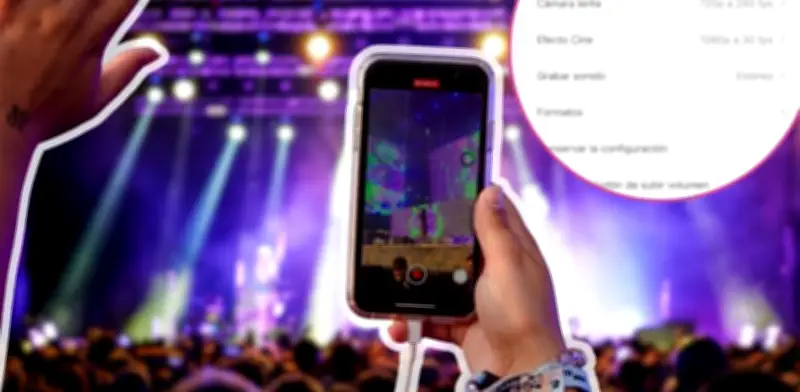
Asistir a un concierto es una experiencia efímera que muchos desean preservar indefinidamente. Sin embargo, capturar la esencia del espectáculo mediante fotografías o videos presenta desafíos técnicos significativos. La iluminación cambiante, el movimiento constante del público y la dinámica acústica exigen que las cámaras funcionen al límite. A pesar de estas adversidades, los modelos recientes de iPhone integran tecnologías avanzadas que, si se configuran correctamente, permiten obtener resultados profesionales. Esta guía detalla los pasos esenciales para maximizar el rendimiento de la cámara móvil durante eventos en vivo.
Configuración técnica para máxima resolución
Antes de que comience el evento, dedicar unos minutos a ajustar la interfaz de usuario garantiza que el dispositivo esté preparado para las condiciones extremas de un escenario. El primer paso crítico implica modificar la resolución y la velocidad de fotogramas. Para lograr imágenes nítidas y movimientos fluidos, el usuario debe navegar a Configuración > Cámara > Grabar video. Aquí, la opción recomendada es seleccionar 4K a 60 fps.
Es fundamental verificar que la función de Estabilización mejorada esté activada dentro de este mismo menú. Además, en la sección de frecuencia automática, se debe elegir explícitamente la capacidad para tomas de 30 y 60 fps. Esta configuración permite registrar detalles finos y suaviza el movimiento caótico típico de las multitudes, evitando la sensación de temblor en las grabaciones finales.

Optimización de estabilización y formato profesional
Para aquellos usuarios con dispositivos más recientes, el Modo Acción representa una herramienta indispensable. Diseñado específicamente para mitigar el temblor cuando el operador camina o se desplaza entre la audiencia, este modo ofrece una estabilización superior. Para activarlo, abra la aplicación Cámara, cambie al modo Video y toque el ícono de tres puntos junto al flash. Seleccione la silueta de una persona corriendo para habilitar la función.
Cabe destacar que el Modo Acción requiere buena iluminación para funcionar óptimamente; en entornos oscuros, el sistema podría mostrar un aviso de falta de luz. Si asiste a conciertos nocturnos o en interiores tenues, puede forzar su uso accediendo a Configuración > Cámara > Grabar video y activando la opción Modo Acción con poca luz. Asimismo, para quienes buscan la máxima fidelidad visual, activar Apple ProRes en Configuración > Cámara > Formatos conserva una cantidad masiva de datos de imagen, reduciendo la pérdida de calidad durante la edición posterior, aunque esto incrementa considerablemente el tamaño de los archivos.
Errores comunes que degradan la calidad visual
Más allá de la configuración interna, el comportamiento del usuario juega un papel determinante en el resultado final. Uno de los errores más frecuentes es el uso indebido del zoom digital. Alejar los dedos sobre la pantalla para acercar al artista reduce drásticamente la nitidez e introduce ruido digital, especialmente en escenarios con baja iluminación. La estrategia correcta consiste en utilizar exclusivamente el zoom óptico disponible en los lentes físicos del dispositivo.
Otro fallo técnico recurrente es ignorar la limpieza de la lente. Una simple huella dactilar puede dispersar la luz de los reflectores, creando halos borrosos y perdiendo contraste. Antes de iniciar la grabación, asegúrese de que el cristal esté impecable. Además, se recomienda desactivar el Video HDR (Configuración > Cámara > Grabar video). Aunque el HDR mejora escenas estáticas, en conciertos los cambios bruscos de luz suelen generar transiciones artificiales y poco naturales en el video.

Audición espacial y gestión de recursos
El audio es tan crucial como la imagen. Los iPhones actuales capturan sonido estéreo y, en modelos superiores, Audio Espacial para una inmersión total. Sin embargo, especialistas sugieren revisar la función Audio Zoom. Esta herramienta intenta aislar el sonido del sujeto central, pero en un concierto puede eliminar los sonidos ambientales que dan vida al recinto, haciendo la grabación menos natural. Para evitar distorsiones, no cubra los micrófonos con las manos ni grite cerca del dispositivo.
Finalmente, la gestión de la batería y el almacenamiento es vital. Grabar canciones completas en 4K o ProRes agota rápidamente la energía y el espacio, además de sobrecalentar el hardware. La recomendación de expertos es adoptar una estrategia selectiva: registre solo los momentos cumbre (coros, solos instrumentales o interacciones con la audiencia) y disfrute el resto del espectáculo sin distracciones. Mantener el iPhone en ambas manos, evitar levantar el brazo excesivamente y ajustar manualmente la exposición ante luces intensas complementan esta técnica, asegurando recuerdos cinematográficos sin sacrificar la vivencia presencial.