

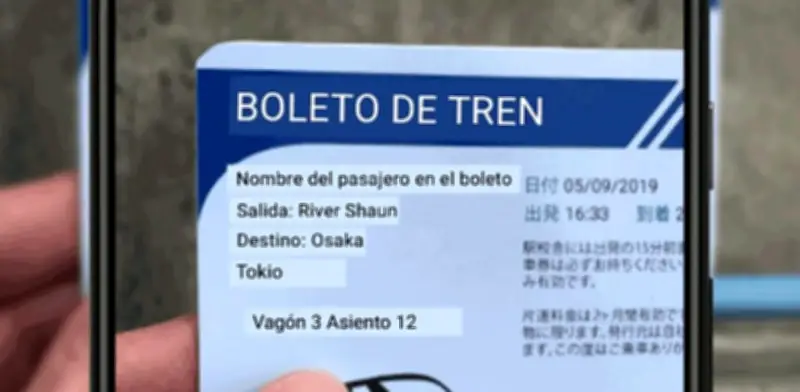
Traduce texto al instante con la cámara de tu celular usando Google Lens
Imagina estar frente a un menú en un idioma extranjero o intentando descifrar las instrucciones de un producto importado. Lo que antes requería diccionarios o tediosa transcripción, hoy se resuelve con un simple gesto: apuntar la cámara de tu celular. Gracias a la inteligencia artificial (IA), las barreras lingüísticas se han vuelto casi invisibles en nuestra vida cotidiana.
Con Google Lens, tu dispositivo se transforma en un traductor universal que cabe en tu bolsillo. Esta herramienta de reconocimiento visual escanea texto en tiempo real y lo convierte automáticamente a tu idioma, respetando incluso el diseño original de letreros o documentos. Ya no necesitas descargar aplicaciones adicionales; solo sigue pasos sencillos para dominar esta tecnología en Android e iPhone.
Cómo usar Google Lens en Android para traducción en tiempo real
En el ecosistema Android, Google Lens está integrado de forma nativa, facilitando su acceso de manera inmediata. Aquí te presentamos una guía paso a paso:

- Desde la cámara: Abre la aplicación de cámara de tu teléfono. En modelos como Pixel, Samsung o Xiaomi, verás un icono cuadrado con un punto en el centro cerca del botón de disparo o en la sección Más.
- Desde el asistente: Di "Oye Google, abre Google Lens" o mantén presionado el botón de inicio.
- Selecciona el modo Traducir: Una vez dentro de Lens, desliza hacia la izquierda en el carrusel de opciones inferiores hasta elegir Traducir.
- Apunta y observa: Coloca el texto frente a la cámara. Google detectará automáticamente el idioma de origen y sobrepondrá la traducción al español (o tu idioma configurado) directamente sobre la imagen.
- Captura y copia (opcional): Si presionas el botón de disparo, la imagen se congelará. Luego, podrás seleccionar el texto traducido para copiarlo y pegarlo en aplicaciones como WhatsApp o Gmail.
Cómo usar Google Lens en iPhone (iOS) para traducciones precisas
Aunque Apple cuenta con su función de Texto en vivo, muchos usuarios prefieren la precisión y el amplio soporte de idiomas de Google Lens. En iPhone, esta herramienta se encuentra dentro de la aplicación de Google. Sigue estos pasos:
- Descarga la app de Google: Si no la tienes, búscala en la App Store como Google.
- Toca el icono de Lens: En la barra de búsqueda de la pantalla principal de la app, verás un icono de cámara colorida a la derecha.
- Otorga permisos: La primera vez, el sistema te pedirá aceptar los permisos para acceder a la cámara.
- Elige Traducir: Al igual que en Android, selecciona la opción de traducción en el menú inferior.
- Enfoque en tiempo real: Apunta al texto. La magia de la IA reemplazará las letras extranjeras por tu idioma nativo en la pantalla.
Trucos avanzados: Traducción sin conexión y fotos guardadas
Una de las mayores ventajas de Google Lens es su funcionalidad en situaciones sin datos móviles, común en viajes internacionales. Aquí algunos consejos:
- Sin conexión: Abre la app de Google Traductor, ve a los ajustes de Traducir sin conexión y descarga el paquete de idiomas (ej. Inglés - Español). Así, Lens procesará imágenes aunque no tengas señal.
- Traducir fotos de tu galería: Si tomaste una foto a un documento y quieres traducirlo después, abre Google Lens y toca el icono de la galería (un cuadro con una imagen). Selecciona la foto de tu carrete y Lens la procesará de inmediato.
Con estos pasos, nunca más te quedarás sin entender un texto, sin importar dónde te encuentres. La combinación de la cámara de tu celular y Google Lens hace que la traducción sea rápida, eficiente y accesible para todos.